
Anzeige der Artikel nach Schlagwörtern: Backend
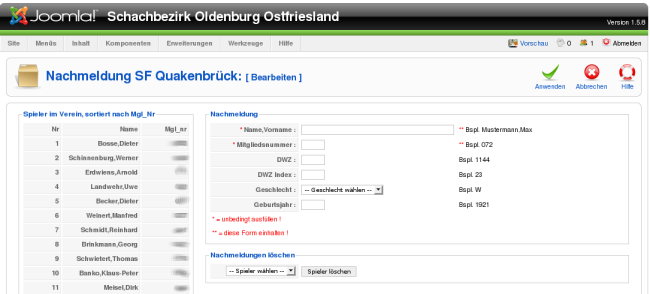
Nachmeldung
Geben Sie unbedingt Namen, Vornamen und Mitgliedsnummer an ! Die Mitgliedsnummer bekommen Sie von ihrem zuständigen Datenverarbeitungsreferenten. Alle anderen Angaben sind optional.
Um eine Nachmeldung zu löschen wählen Sie den entsprechenden Spieler per Dropdownmenü aus und klicken auf die "Spieler löschen" Schaltfläche.
Administrationsbereich
Der Administrationsbereich ( Das sog. Backend) ist die Schaltzentrale von Joomla. Hier können, je nach Berechtigung des Nutzers, verschiedene Aktionen wie z.B. die Installation einer Komponente, das Ändern der globalen Einstellungen oder das Schreiben eines Artikels durchgeführt werden. Bevor Sie den CLM verwenden sollten Sie sich mit den grundlegensten Joomla! Techniken vertraut machen, da ihnen dies einige Dinge erheblich vereinfachen wird. Insbesondere das Konzept der Bereiche und Kategorien wird für Sie wichtig, wenn Sie Joomla auch zur Gestaltung ihrer Webseite verwenden wollen.
Für die Verwendung des CLM ist ersteinmal nur der Schalter "Komponenten" wichtig, über den Sie die verschiedenen Joomla Komponenten erreichen :
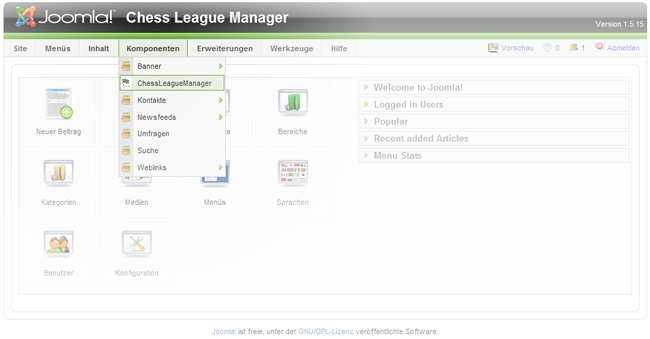
Sobald Sie den Mauszeiger darauf bewegen klappt ein Menü mit den vorhandenen Komponenten auf. Hier klicken Sie auf "ChessLeagueManager" :
Paarungen bearbeiten
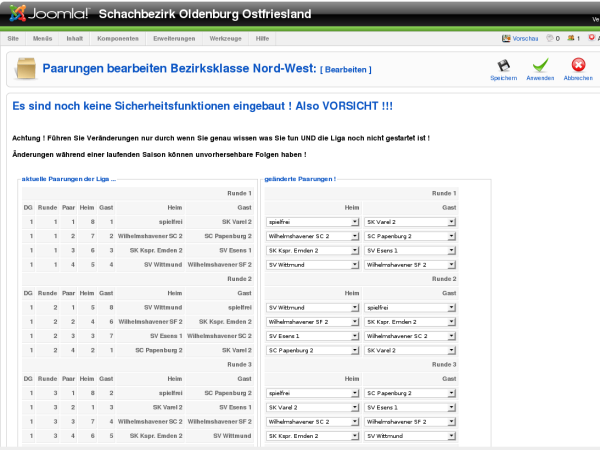
Dieses Menü erreichen Sie, indem Sie im Ligenmanager einen Haken bei einer der Ligen setzen und den Knopf "Paarungen bearbeiten" drücken.
Achtung ! Es gibt bisher noch keine Sicherheitsfunktionen, darum ändern Sie die Paarungen bitte nur wenn Sie genau wissen was Sie tun !
Achtung ! Änderungen sollten VOR dem Start der Liga durchgeführt werden. Eine Änderung im laufenden Betrieb kann unvorhergesehene Folgen haben !
Die Informationsübersicht :
Die Tabelle "aktuelle Paarungen der Liga" enthält die Daten, wie sie sich aktuell in der Datenbank befinden.
Mithilfe der Dropdownmenüs in der Tabelle "geänderte Paarungen" können die Paarungen abgeändert werden.
Mannschaften
Im Mannschaften Manager können die Mannschaften samt ihrer Meldelisten, Mannschaftsleiter, etc. bearbeitet werden.
Im Normalfall werden die Mannschaften bei Erstellung der Liga generiert. Es handelt sich dabei um Mannschaften denen eine fortlaufende Nummerierung gegeben wurde und die keinen Mannschaftsführer haben. Diese Daten müssen natürlich noch von ihnen geändert werden.
Filter :
Als Filter stehen ihnen Saison, Liga, Verein und Status zur Verfügung.
Die Informationsübersicht :
- "Mannschaft", Der Name der Mannschaft.
- "MNr", die Nummer der Mannschaft bezogen auf den Verein. "Spielfrei" hat immer Mannschaftsnummer 0 (Null).
- "Liga", die Liga in der die Mannschaft spielt.
- "TlnNr", die Ligateilnehmernummer. "Spielfrei" ist immer der letzte Teilnehmer, das kann aber manuell geändert werden.
- "MF", ein blauer Haken wenn ein Mannschaftsführer gewählt wurde, ansonsten ein rotes Kreuz.
- "ML", ein nlauer Haken falls eine Meldeliste abgegeben wurde, ansonsten ein rotes Kreuz.
- "Verein", der Verein für den die Mannschaft spielt.
- "Saison", die Saison in der gespielt wird.
- "Freigegeben", eine gesperrte Mannschaft kann im Frontend nicht angeklickt werden. (siehe auch Besonderheiten). "Spielfrei" sollte immer auf unveröffentlicht gestellt werden.
Reihenfolge und ID benötigen keine Erklärung, da sie schon besprochen wurden.
Dieses Menü hat Besonderheiten die erklärt werden müßen :
Die Eingabe der Meldelisten erfolgt, indem Sie einen Haken bei der entsprechenden Mannschaft setzem und "Meldeliste bearbeiten" wählen.
Das Löschen erfolgt analog, hier wählen Sie "Meldeliste löschen". Alle Angaben zum Abgebenden, Datum etc. werden ebenfalls unwiderruflich und ohne Nachfrage gelöscht !
Der Knopf "spielfrei" setzen ermöglicht es die Eingabe von Mannschaftsergebnissen für z.B. die Mannschaft "spielfrei" zu unterdrücken. Es wird zusätzlich in allen Runden der Meldende "spielfrei" gesetzt.
Sie können diese Funktion auch nutzen wenn eine Mannschaft zurückgezogen wurde und daher eine Ergebnisabgabe entfällt.
Das Freigeben / Sperren einer Mannschaft sorgt dafür, das Sie im Frontend nicht mehr angeklickt werden kann bzw. umgekehrt.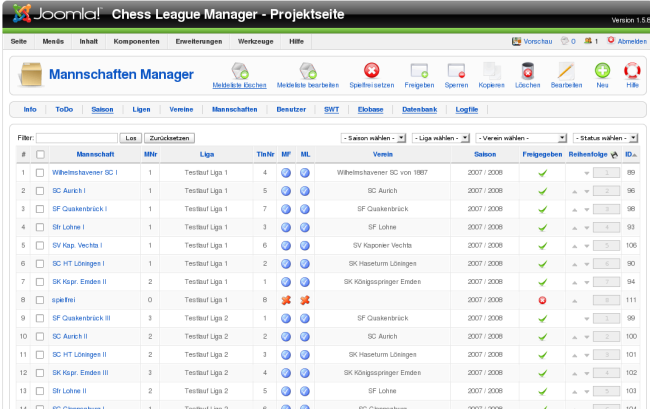
Wählen Sie zum Bearbeiten / Neu erstellen die Werte für den Namen, die Mannschaftsnummer, Teilnehmernummer, Saison, Liga und Verein.
Drücken Sie beim Neuerstellen jetzt einmal auf "Anwenden" damit die Liste der zur Verfügung stehenden Mannschaftführer geladen werden kann.
Die Eingabe des Spiellokals kann mit Kommas (",") geschrieben werden, die damit einen Zeilenumbruch einfügen. Es stehen bis zu 4 Zeilen dafür zur Verfügung.
Ein öffentlicher Kommentar wird in der Mannschaftsansicht eingeblendet.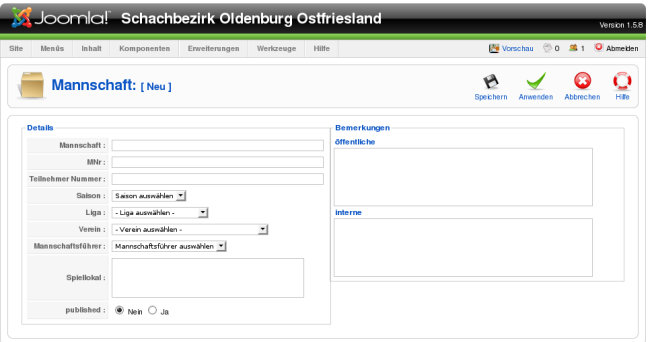
Vereine
Der Vereine Manager dient zum Sammeln und Verwalten der Vereinsinformationen.
Eingaben zu den Vereinsdaten, die im Frontend gemacht wurden, werden hier gespeichert. Zusätzlich können hier auch Nachmeldungen von Spielern mit einer vorläufigen Spielgenehmigung durchgeführt werden.
Neue Funktionen sind das Anlegen von Ranglisten und Ranglistengruppen für den Ranglistenmodus des CLM.
Filter :
Saison und Status, wie aus anderen Tutorials bekannt.
Die Informationsübersicht :
- "Verein", der Name des Vereins.
- "# Mitglieder", Anzahl Mitglieder, z.Z. noch ungenutzt.
Saison, Freigegeben, Reihenfolge und ID sind bekannt aus anderen Anleitungen.
Dieses Menü hat einige Besonderheiten die erklärt werden müßen :
Wenn ein Haken bei einem Verein gesetzt wurde und "Nachmeldung" angeklickt wird, führt Sie das in den Nachmeldemanager.
Ein Klick auf "Rangliste bearbeiten" führt zu diesem Manager. Ist zusätzlich noch ein haken gesetzt worden wird der Vereinefilter aktiviert und Sie sehen nur Ranglisten dieses Vereins.
Ein druck des "Ranglistengruppen" Knopfes führt Sie in diesem Manager, dort können Ranglistengruppen mit Alters- oder Geschlechtsbegrenzungen erstellt werden, z.B. "Frauenliga", "U12 männlich", "Senioren" etc. pp.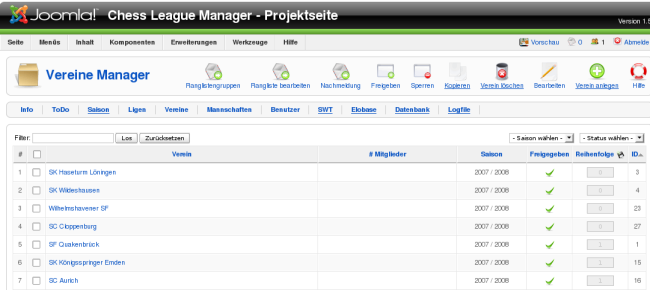
Das Bearbeiten der Daten bzw. Neuanlegen eines Vereins sollte selbsterklärend sein :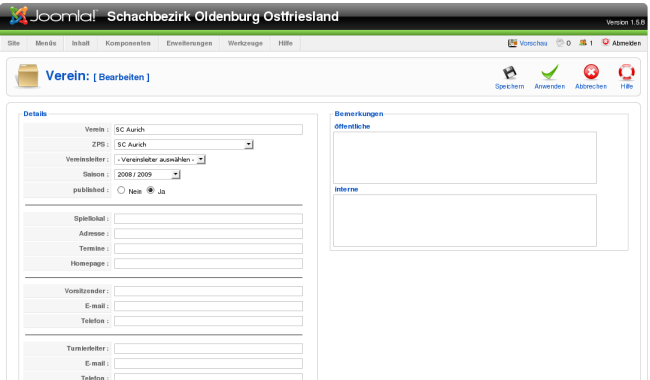
Datenbank füllen
Bevor Sie die Arbeit mit dem CLM starten können müssen sie die Datenbank des CLM mit den DWZ Daten ihres Bezirkes füllen. Ohne Datenbank gibt es keine Vereinsübersicht oder wählbare Spieler !
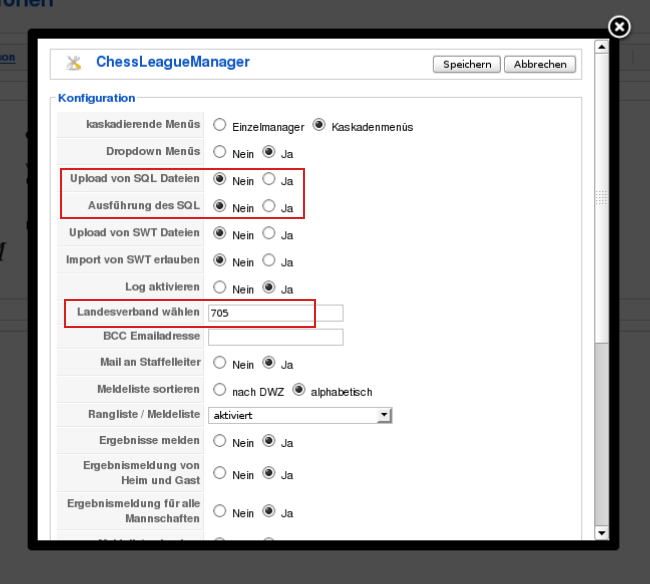
Navigieren Sie zum Menüpunkt "Info" und drücken Sie dort den Knopf "Einstellungen" um dort alle wichtigen Einstellungen vorzunehmen.
- Wählen Sie einen Verband/Bezirk.
Als Beispiel : Der Schachbezirk Oldenburg-Ostfriesland ist Bezirk 5 im niedersächsischen Schachverband
( Verband 7 ), daher wird dort die 705 gewählt. - Wählen Sie "Ja" bei "Upload von SQL Dateien"
Damit wird die Möglichkeit zum Hochladen von SQL Dateien freigeschaltet. - Wählen Sie "Ja" bei "Ausführen von SQL Dateien"
Die SQL Dateien sollen natürlich auch ausgeführt werden dürfen.
Navigieren Sie zum Menüpunkt "Datenbank", dieser Punkt ist nur für den Administrator zugänglich.
Wenn Sie auf der linken Seite im "Status" Fenster (1) zwei Meldungen sehen, die besagen das der Upload und das Ausführen von SQL Dateien erlaubt ist können Sie mit den Download der Daten vom DSB Server beginnen.
DWZ Daten downloaden und entpacken :
Dazu klicken Sie auf den zweiten Link im Fenster "Aktuelle DWZ Dateien" (2) und laden diese auf ihren Rechner. Entpacken Sie die Dateien und laden Sie sie auf den Server.
Upload auf den CLM Server :
Drücken Sie unter "Datei zum Upload auswählen" (3) die "Durchsuchen" Taste und laden Sie die Datei spieler.sql aus dem Download hoch indem Sie den "Datei hochladen" Knopf (6) drücken.
Wiederholen Sie dies mit der Datei vereine.sql.
Falls der Upload nicht funktioniert können die Dateien spieler.sql und vereine.sql auch per ftp übertragen werden. Sie müssen in das Verzeichnis /administrator/components/com_clm/upload eingefügt werden.
Ausführen der SQL Dateien :
Im Dropdown Menü "SQL Dateien zum Ausführen / Löschen auswählen" (4) wählen Sie eine der gerade hochgeladenen Dateien aus und drücken Sie den "SQL ausführen" Knopf (5).
Wiederholen Sie dies mit der zweiten Datei.
Füllen der CLM Datenbank :
Drücken Sie nun den "DWZ Datenbank updaten" Knopf (7) um die Datenbank zu füllen.
Die Datenbank ist nun mit den aktuellen Spieler und Vereine Daten gefüllt und einsatzbereit.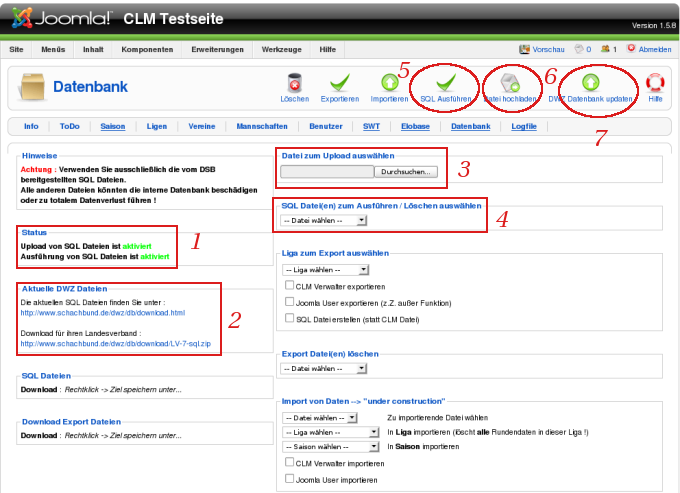
Meldelisten bearbeiten
Wenn die Meldelisten per Frontend Abgegeben wurden können Sie sie bearbeiten, ansonsten ist natürlich auch eine Erstellung möglich. Die Ansicht ist nach Stamm- und Ersatzspielern unterteilt und es gibt einen Bereich der die Daten der Abgabe und Bearbeitung zeigt.
Datum und Name des Abgebenden, sowie Datum der letzten Bearbeitung und Name des Editors werden aufgezeichnet.
Das Anlegen / Bearbeiten erfolgt sehr einfach per Dropdown Menü. Wenn ein Spieler doppelt nominiert wurde wird der letzte Eintrag überschrieben.

Runden
Im Runden Manager können die Runden bearbeitet werden.
Sie erreichen den Runden Manager, bei aktivierten kaskadierenden Menüs, indem Sie im Ligenmanager auf die angezeigten Runden z.B. "7 Runden" in einer Liga klicken. Sind Einzelmanager eingestellt hat der Rundenmanager einen eigenen Eintrag "Spieltage" im Hauptmenü des CLM.
Filter :
Der Ligafilter erlaubt eine Sortierung nach Ligen. Eine Abwahl zeigt alle Ligen. Die anderen Filter sind aus vorherigen Tutorials bekannt.
Die Informationsübersicht :
Die Spalten "#" und "Checkbox" sind bekannt und in der Anleitung "Menü ToDo" erklärt.
- "Runden", der frei wählbare Name der Runde. Er muß nicht zwangsläufig die Nummer der Runde tragen.
- "Nr" ist die laufende Nummer der Runde, welche direkten Einfluß auf die Abbildung im Frontend hat.
- "Datum" ist das Datum der Runde.
- "Liga" : die Liga in der die Runde zu finden ist.
- "Saison" : die entsprechende Saison der Runde.
- wenn "abgeschlossen" auf "ja" gesetzt wurde gilt die Runde als abgeschlossen und erst dann können weitere Ergebnisse im Frontend der Seite von den Mannschaftsführern gemeldet werden !
- Mit "SL OK" gibt der Staffelleiter sein O.K. für die Runde, diese Runde gilt damit als vom Staffelleiter geprüft. Ist dieser Schalter gesetzt erscheint im Frontend in der Paarungs- und Rundenübersicht ein kleiner grüner Haken !
- "Hinweis", hiermit kann der Staffelleiter einen (öffentlichen) Hinweis für die Runde platzieren. In der Paarunsgliste erscheint, wenn der Hinweis gesetzt wurde, ein blaues Informationszeichen !
Freigegeben, Reihenfolge und ID sind alte Bekannte aus dem Tutorial "Menü ToDo".
Dieses Menü hat einige Besonderheiten die erklärt werden müßen :
Wenn, wie aus der Ligenübersicht bekannt, das kaskadierende Menü eingestellt wurde, führt ein Klick auf den Rundennamen nicht zur Bearbeitung der Runde, sondern in den Ergebnismanager. Eine Runde kann bearbeitet werden indem ein Haken gesetzt und der "Bearbeiten" Knopf gedrückt wird.
Ist der Einzelmanagermodus aktiv gibt es einen Hauptmenüpunkt "Runden".
Der Knopf "DWZ auswerten" erlaubt es eine inoffizielle DWZ Übersicht im Frontend darzustellen. In der nächsten Version des CLM werden die beiden DWZ Knöpfe im Ligenmanager zu finden sein und es wird eine automatische Auswertung geben.
Mit dem "DWZ löschen" Button können Sie die Auswertung der inoffiziellen DWZ vollständig löschen. Der Vorgang ist reversibel, sprich mit "DWZ auswerten" können Sie den neuesten Zustand wiederherstellen.
"Runde prüfen" führt, wenn ein Haken bei einer Runde gesetzt wurde zu einem kleinem Hilfsmittel für die Staffelleiter, welches in einem der nächsten Tutorials erklärt wird.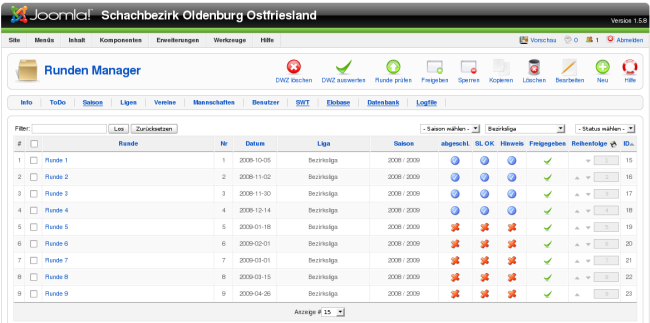
Die Runden werden beim erstellen der Liga mit "Default" (voreingestellten) Werten erstellt. Sie müssen lediglich die Daten anpassen. :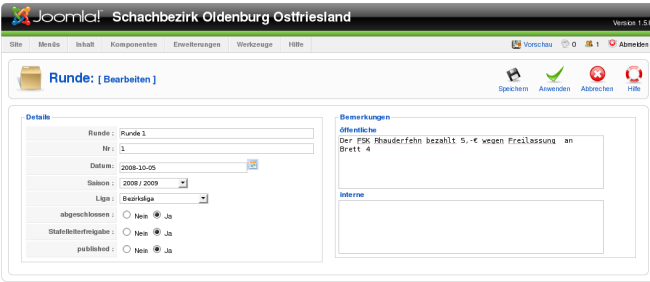
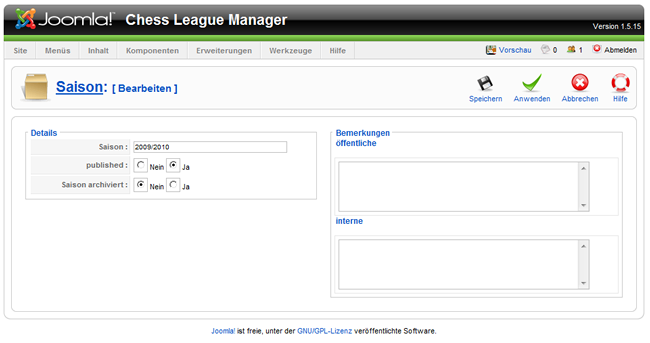
Saison
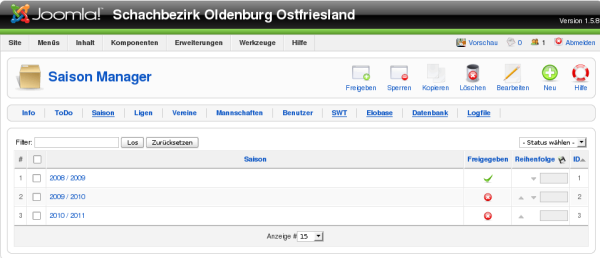
Sie sollten immer nur eine Saison mit dem Status "veröffentlicht" haben, da dies die aktuell verwendete Saison ist !
In der nächsten Version des CLM wird es noch einen "Archiv" Knopf geben mit dem Sie beendete Saison in das Archiv stellen können.
Zur Verwendung der einzelnen Elemente sehen lesen Sie die Erklärungen im Tutorial "Menü ToDo" in diesem Untermenü.
Hier haben wir wieder ein wichtiges Element, die Bemerkungen : Öffentliche Bemerkungen sind meistens an einer Stelle des Frontends für alle Nutzer der Seite zu sehen, während die internen Bemerkungen auch nur für die Administratoren und Staffelleiter gedacht sind.
Der Bildschirm zum Anlegen / Bearbeiten der Saisons sieht folgendermßen aus :
Ranglistengruppen
Die Ranglistengruppen werden benötigt, um Ligen in einem Bereich zu erstellen, in welchem die Aufstellungen nach Rangliste vorgenommen werden. (z.B. im Schachbund NRW).
Im Menü "Verein" kann man unter dem Punkt "Ranglistengruppen" oben in der Menüleiste verschiedene Ranglistengruppen erstellen.
In der Grundinstallation ist bereits eine "Testrangliste" vorhanden. Diese kann man nutzen, oder aber auch neue Ranglisten erstellen.
Es können verschiedene Ranglistengruppen erstellt werden, z.B. für Senioren, Jugendliche, Damen, U12-Spieler, etc. So können verschiedene Ligen/Ebenen in einer CLM-Installation verwaltet werden.
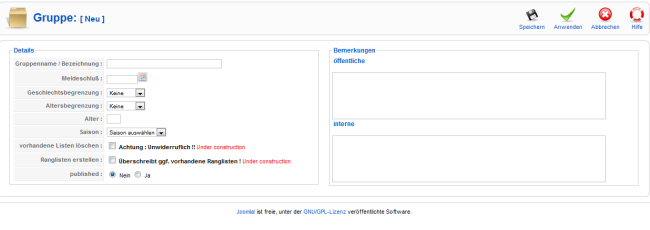
Rechts oben auf "Neu" klicken, dann kommt man ins Konfigurationsmenü für Ranglistengruppen.
Felder:
Gruppenname/Bezeichnung: der Name der Ranglistengruppe. Beispielsweise "Vereinsrangliste" oder auch "U20-Rangliste"
Meldeschluß: der Termin, bis zu welcher die Meldung eingegangen sein muß
Geschlechtsbegrenzung: weiblich/männlich/keine (Dropdown-Menü)
Hier kann das Geschlecht eingegrenzt werden, welches in der Liste verwendet werden soll. Z.B. zur Erstellung von Ranglisten für Damenmannschaften.
Altersbegrenzung: Über/Unter/keine (Dropdown-Menü)
Hier kann eine Altersbegrenzung eingestellt werden, welche z.B. zur Erstellung von Jugendranglisten benötigt wird.
Alter: hier wird das "Grenzalter" angegeben. Bei z.B. "Altersbegrenzung" = "Unter" und "Alter" = "20" werden alle Jugendlichen U20 für die Rangliste verwendet (entspricht den Jugendmannschaften).
vorhandene Listen löschen: (Checkbox) hier können vorhandene Listen gelöscht werden (derzeit ohne Funktion, trotzdem Finger weg!!).
Ranglisten erstellen: (Checkbox) (derzeit ohne Funktion, trotzdem Finger weg!!)
published: nein/ja (Radiobutton) Auf "ja" setzen, damit die Ranglistengruppe Aktiv ist.
Stand der Info: Version 9.0.6.3